

Teil 1 von 3 – Einrichtung: Connector, SlyTranslate, Polylang und die erste Übersetzung
Ich übersetze meinen Blog in zwei Sprachen. Bisher bedeutete das: DeepL, Apple Translation (Absatz für Absatz) oder man musste für ein Übersetzungs-Plugin monatlich bezahlen. Dann kam WordPress 7 – und alles wurde einfacher. Ich habe ein Plugin geschrieben, das die Übersetzungsarbeit vollständig an das LLM delegiert, das ich bereits am laufen habe. Kein Kopieren/Einfügen mehr, keine Plugin-Limits oder Kosten. Kein externer Dienst sieht meinen Inhalt. Nur WordPress, ein lokales Modell (oder ein bestehendes Konto für OpenAI/Anthropic/Google) und ein paar Plugins.
In diesem ersten Teil zeige ich, wie die Einrichtung aussieht: vom WordPress Connector über die Übersetzung mit SlyTranslate bis zur ersten echten Übersetzung eines Beitrags.
Was WordPress 7 ändert
Vor WordPress 7 gab es keine einheitliche Methode, KI-Modelle in WordPress zu verwenden. Jedes Plugin hatte seinen eigenen API-Schlüssel, seine eigene Anbieterlogik und seine eigene Art, mit OpenAI oder Anthropic zu kommunizieren.
WordPress 7 führt drei Konzepte ein, die dies grundlegend verändern:
AI Client (wp_ai_client_prompt()): Eine einzige PHP-Funktion, über die jedes Plugin Anfragen an das konfigurierte Modell senden kann. Wenn Sie das LLM ändern, müssen Sie kein Plugin anfassen – Sie konfigurieren nur den Connector neu.
Connectors: Unter Einstellungen > Konnektoren kann ein KI-Anbieter zentral registriert werden. Es gibt fertige Connector-Plugins für OpenAI, Anthropic, Google und – und das ist der spannende Teil – für lokale, OpenAI-kompatible Endpunkte.
Abilities API: KI-Aktionen werden als benannte, wiederverwendbare Fähigkeiten registriert. Sie können über die WordPress REST API aufgerufen und für MCP-Clients automatisch entdeckt werden (mehr dazu in Teil 2).
Das Ergebnis: SlyTranslate muss sich nicht darum kümmern, welches Modell gerade läuft. Das Plugin ruft wp_ai_client_prompt() auf – und WordPress liefert die Antwort, unabhängig davon, ob Ollama, Claude oder GPT dahintersteckt.
Schritt 1: Einrichtung des Connectors
☁️ Für Cloud-Nutzer: Wenn du keinen lokalen Server betreiben kannst, installiere stattdessen das entsprechende Connector-Plugin für OpenAI, Anthropic oder Google. Die Abilities API und alles, was folgt, bleibt identisch – der Connector ist der einzige Unterschied.
Dies kann ganz einfach erfolgen, indem Sie Einstellungen > Konnektoren öffnen und das LLM verwenden, das du bereits nutzt.
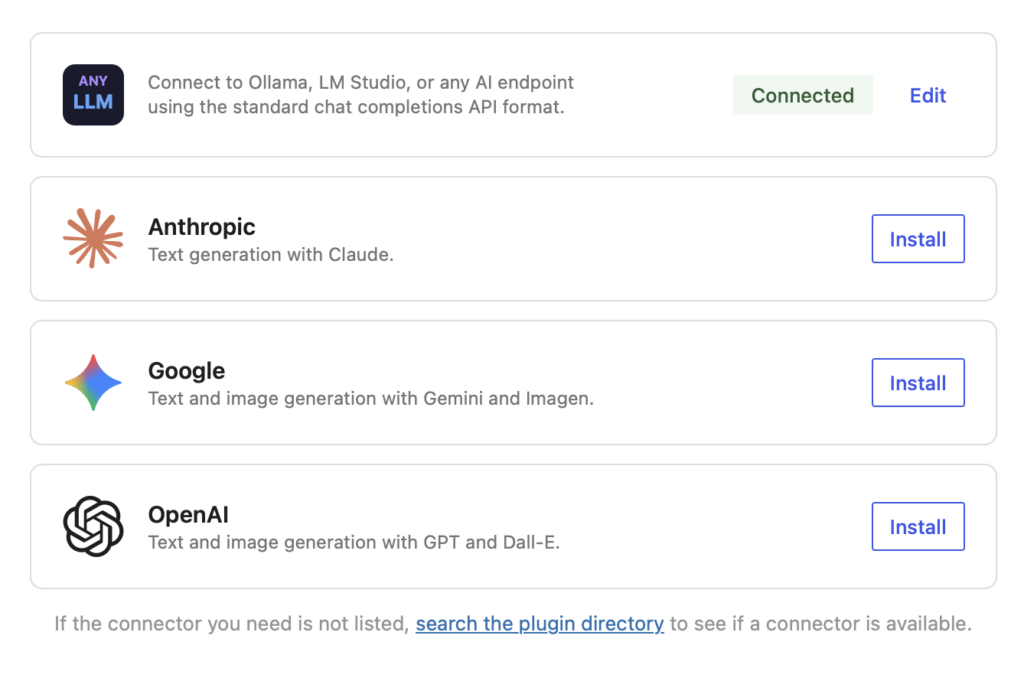
Einrichtung für das lokale LLM
Ich verwende llama.cpp auf meinem Mini-PC. llama.cpp läuft als lokaler Server und bietet einen OpenAI-kompatiblen Endpunkt. Jeder, der Ollama, LM Studio, LocalAI oder vLLM verwendet, tut dasselbe – der Endpunkt sieht überall gleich aus.
Plugin installieren: Ultimate AI Connector für kompatible Endpunkte
Das ist das Connector-Plugin für alle OpenAI-kompatiblen Endpunkte. Es ist kostenlos im WordPress-Plugin-Verzeichnis verfügbar:
👉 wordpress.org/plugins/ultimate-ai-connector-compatible-endpoints
- Plugin im WordPress-Backend installieren und aktivieren
- Öffne Einstellungen > Konnektoren
- Wähle auf dem Plugin „Hinzufügen“ → „Kompatible Endpunkte“
- Gebe die Endpunkt-URL deines LLM ein:
http://IPADRESS:8080/v1 - Modell auswählen – Ollama listet alle geladenen Modelle automatisch hier auf
- Speichern und Verbindung testen
Info: Ich betreibe WordPress auf meinem Mini-PC in meinem Kubernetes-Cluster. Ich kann also einfach eine lokale IP-Adresse einrichten, da sie intern verfügbar ist. Wenn du nur ein lokales LLM und ein gehostetes WordPress hast, müsst du den Dienst nach außen bereitstellen (z. B. mit cloudflared oder pangolin). Stelle sicher, dass du einen API-Schlüssel einrichtet hast, damit es sicher ist.
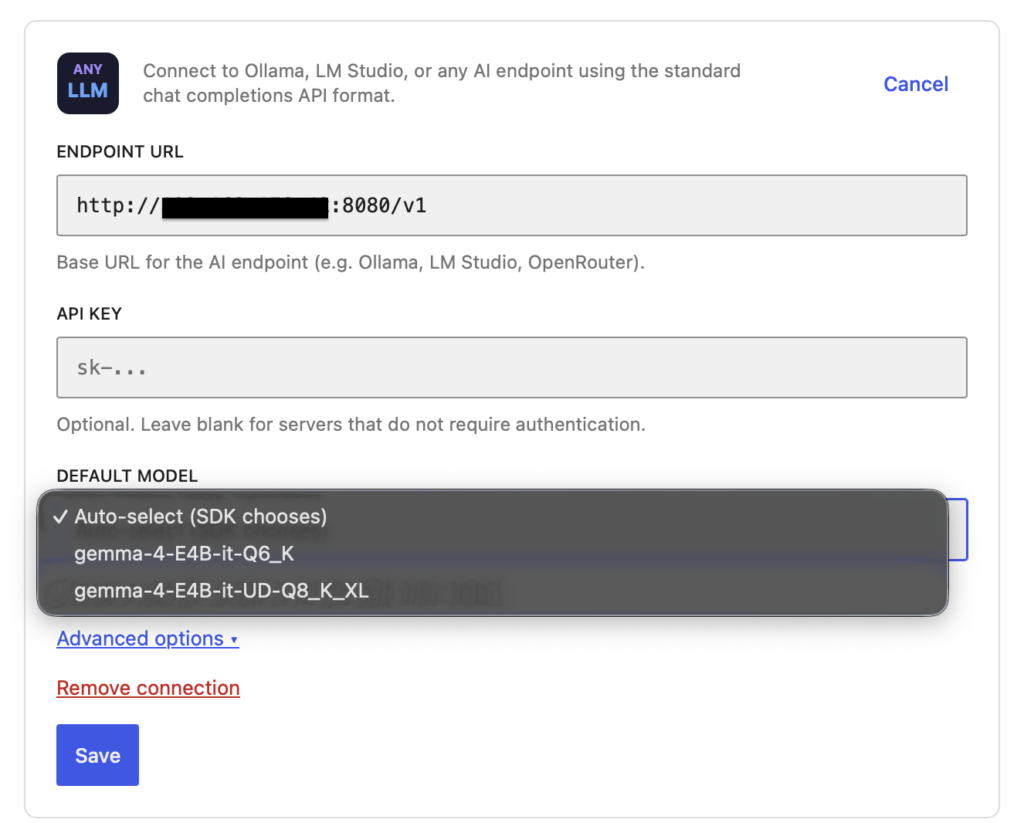
Ich verwende im Moment gemma-4-E4B für Übersetzungen – schnell genug, gut für Blog-Inhalte. Wenn du mehr Geschwindigkeit brauchst, verwenden Sie ein spezifisches Modell oder wechseln zu einem Cloud-Connector.
Schritt 2: SlyTranslate installieren
SlyTranslate ist das Plugin, das ich zu diesem Zweck geschrieben habe. Es registriert Übersetzungs-Workflows als WordPress Abilities – wodurch es über REST, den Blockeditor und MCP-Clients nutzbar wird.
Installation
Info: Im Moment muss das Plugin manuell installiert werden. Das Plugin befindet sich in der Überprüfungswarteschlange für den offiziellen WordPress-Plugin-Verzeichnis.
- ZIP der neuesten Version herunterladen
- In WordPress > Plugins > Plugin hinzufügen > Plugin hochladen
- Die Datei
slytranslate.ziphochladen - Plugin im Backend aktivieren
Fertig. Es ist keine Konfiguration erforderlich – SlyTranslate verwendet automatisch den unter Einstellungen > Konnektoren gespeicherten Connector.
Was SlyTranslate kann
Nach der Aktivierung stehen diese Funktionen zur Verfügung:
| Funktion | Was es tut |
|---|---|
ai-translate/get-languages | Listet alle verfügbaren Sprachen auf (von Polylang) |
ai-translate/get-translation-status | Zeigt an, welche Übersetzungen für einen Beitrag existieren |
ai-translate/get-untranslated | Findet alle Beiträge ohne Übersetzung für eine Zielsprache |
ai-translate/translate-text | Übersetzt beliebigen Text – auch ohne Polylang |
ai-translate/translate-content | Übersetzt einen Beitrag/eine Seite und erstellt die Übersetzung |
ai-translate/translate-content-bulk | Massenübersetzung von bis zu 50 Einträgen |
ai-translate/configure | Liest oder ändert Plugin-Einstellungen (Prompt, Metadatenfelder usw.) |
Alle Funktionen sind über /wp-abilities/v1/ zugänglich und für MCP-Clients als öffentlich gekennzeichnet.
Block-Editor
SlyTranslate fügt dem Block-Editor zwei Arbeitsabläufe hinzu:
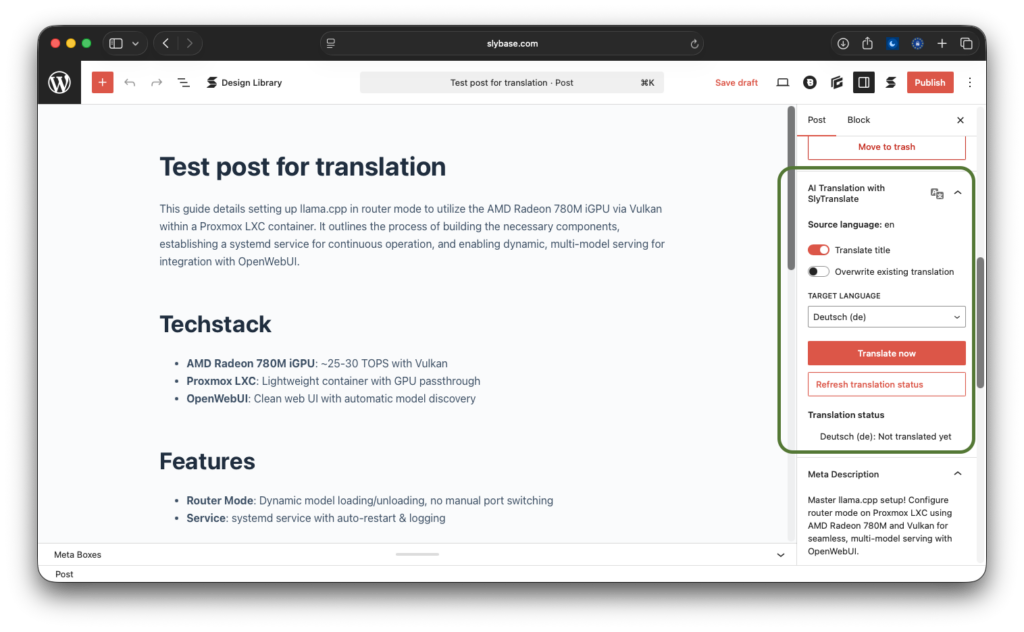
AI-Übersetzungs-Panel: Wenn Polylang aktiv ist, erscheint in der Seitenleiste des Dokuments ein neues Panel. Dort wähle ich die Zielsprache und starte die Übersetzung direkt aus dem Editor.
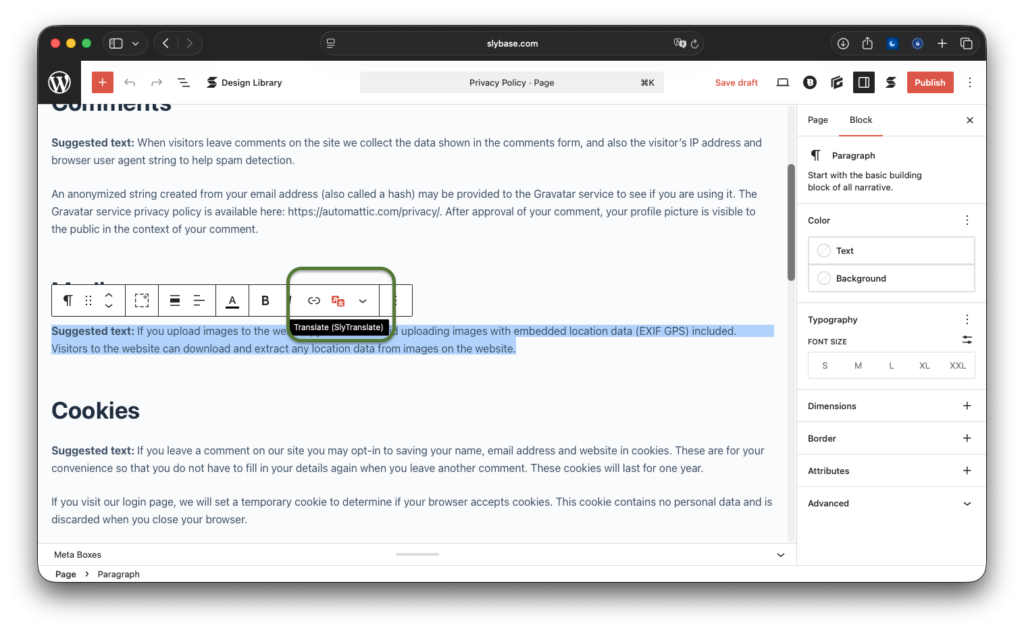
Inline-Übersetzung: Text auswählen → Und in der Toolbar „Übersetzen (SlyTranslate)“ anklicken. Das funktioniert auch ohne Polylang für schnelle Einzelübersetzungen in laufendem Text.
Schritt 3: Polylang + SEO-Plugin
SlyTranslate kann Text ohne Polylang übersetzen – aber für vollständige Beitragsübersetzungen mit Sprachverknüpfung benötigt es ein Übersetzungs-Plugin. Ich verwende Polylang (in Zukunft kommen weitere Sprach-Plugins).
Einrichtung von Polylang
- Polylang installieren und aktivieren
- Sprachen > Sprachen → Sprachen hinzufügen (z. B. Deutsch als Hauptsprache, Englisch als Zielsprache)
- Unter Sprachen > Einstellungen → Beitragstypen und Taxonomien für die Übersetzung aktivieren
SEO-Plugin: Einfach aktivieren
Ich verwende „The SEO Framework“. SlyTranslate erkennt automatisch, welches SEO-Plugin während der Übersetzung aktiv ist, und übersetzt die wichtigsten Felder, einschließlich:
- SEO-Titel und Meta-Beschreibung
- Primäre Kategorie (falls festgelegt)
- Bestehende Analyse-Daten werden gelöscht, damit das SEO-Plugin sie für die neue Sprache neu berechnen kann
Das funktioniert ohne Konfiguration für: Yoast SEO, Rank Math, All in One SEO, The SEO Framework, SEOpress und Slim SEO.
Die erste Übersetzung
Alles installiert, Konnektor verbunden, Polylang konfiguriert. Jetzt kommt die erste echte Übersetzung.
Option A: Block-Editor
- Öffne den zu übersetzenden Beitrag
- Wähle die Zielsprache im AI Translate Panel aus (z. B. Englisch)
- Klicke auf „Übersetzen“
- SlyTranslate ruft
wp_ai_client_prompt()auf, sendet den Beitragsinhalt in Stücken an das LLM, kompiliert den übersetzten Beitrag und speichert ihn als Polylang-Übersetzung.
Option B: Direkt über die REST API
curl -X POST https://example.com/wp-abilities/v1/run/ai-translate/translate-content \
  -H "Authorization: Bearer <application-password>" \
  -H "Content-Type: application/json" \
  -d '{
    "post_id": 42,
    "target_language": "en"
  }'
Die Antwort enthält die ID des neu erstellten Übersetzungsbeitrags und einen Link zum Bearbeiten.
Was passiert (unter der Haube)
SlyTranslate teilt lange Inhalte in Abschnitte (Chunks) auf. Die Größe des Abschnitts hängt vom aktiven Modell ab – für llama3.2 mit seinem kleineren Kontextfenster werden die Teile kürzer sein als für GPT-5.4. Die Modellzuordnung wird im Plugin gespeichert und kann manuell über ai-translate/configure überschrieben werden.
Der übersetzte Beitrag erhält:
- Übersetzter Titel, Inhalt und Auszug
- Alle SEO-Felder der erkannten SEO-Plugins
- Der Polylang-Sprachlink zum Originalbeitrag
Zusammenfassung
Mit dieser Einrichtung läuft die Übersetzung komplett lokal:
- Kosten: 0 € (ohne Ihre eigene Hardware oder bzw. dein LLM-Abo)
- Keine nervigen Plugins: Keine Plugin-Werbung oder teure Plugin-Abonnements
- Datenschutz: Für dein eigenes LLM – kein Inhalt verlässt deine eigene Infrastruktur
- Qualität: Gut genug für Blog-Inhalte, anpassbar über den Prompt in
ai-translate/configure - SEO: Wird automatisch übersetzt
🏠 Local-LLM-Variante: llama.cpp auf Ihrem eigenen Heimserver – komplett offline, keine API-Kosten.
☁️ Cloud-Variante: Wenn du GPT-5 oder Claude verwenden möchten, tauschen Sie einfach den Connector aus. Der Rest bleibt unverändert.
Im nächsten Teil machen wir die gesamte Einrichtung noch komfortabler: Einrichtung von MCP und Starten von Übersetzungen direkt von GitHub Copilot oder einem anderen MCP-Client – über einen Chat-Prompt, ohne das WordPress-Backend zu öffnen.
→ Nächster Teil 2: WordPress mit KI steuern – MCP einrichten und Übersetzungen automatisieren
