
Teil 2 von 3 – MCP Adapter, GitHub Copilot und Übersetzungs-Workflows via Chat
Nach Teil 1 ist die Einrichtung abgeschlossen: WordPress 7, Connector für das lokale LLM, das Plugin SlyTranslate und Polylang. Die erste Übersetzung hat funktioniert – entweder über das Block-Editor-Panel oder direkt über REST. Gut. Aber jetzt kommt der noch bessere Teil.
Was wäre, wenn ich meinem KI-Assistenten – GitHub Copilot, Claude Desktop oder einem anderen MCP-fähigen Client einfach sagen könnte: „Übersetze alle Beiträge ohne englische Version“ – und er es tun würde? Genau das ermöglicht MCP.
In diesem Teil zeige ich, wie man den WordPress MCP Adapter einrichtet, wie GitHub Copilot CLI damit verbunden wird und welche Workflows dadurch möglich werden.
Was ist MCP?
MCP steht für Model Context Protocol – ein offener Standard, der KI-Agenten eine einheitliche Schnittstelle gibt, um mit externen Systemen zu interagieren.
Vereinfacht gesagt: Für KI-Assistenten ist MCP das, was REST für Browser-Apps ist. Ein MCP-Client (z. B. GitHub Copilot) kann herausfinden, was ein Server über den MCP-Endpunkt tun kann – und diese Aktionen dann ausführen.
WordPress stellt alle registrierten Fähigkeiten als MCP-Tools über den MCP-Adapter bereit. Das bedeutet: alle SlyTranslate-Übersetzungsfähigkeiten sind für einen MCP-Client automatisch sichtbar und nutzbar – ohne dass ich etwas hartcodieren muss.
Der Discovery Endpoint ist:
/wp-json/mcp/mcp-adapter-default-serverSchritt 1: WordPress MCP Adapter installieren
Der MCP Adapter ist ein separates WordPress-Plugin, das Fähigkeiten für MCP-Clients verfügbar macht.
- Installiere und aktiviere den WordPress MCP Adapter im Backend
- Fertig – der MCP-Endpunkt ist sofort aktiv
Kurzer Test:
curl https://example.com/wp-json/mcp/mcp-adapter-default-serverDie Antwort ist ein JSON-Dokument, das alle verfügbaren Tools beschreibt – einschließlich aller ai-translate/* Fähigkeiten von SlyTranslate.
Schritt 2: Authentifizierung – Erstellen eines Anwendungspassworts
Der MCP-Client benötigt Zugriff auf WordPress. Dafür verwende ich Anwendungspasswörter – dies ist die sicherste Methode, da das Passwort auf einen Benutzer und (optional) spezifische Berechtigungen beschränkt ist.
- Im WordPress-Backend: Benutzer > Profil > Anwendungspasswörter
- Gebe ihm einen Namen (z. B. „Copilot MCP“)
- Generiere und Speicher das Passwort sicher
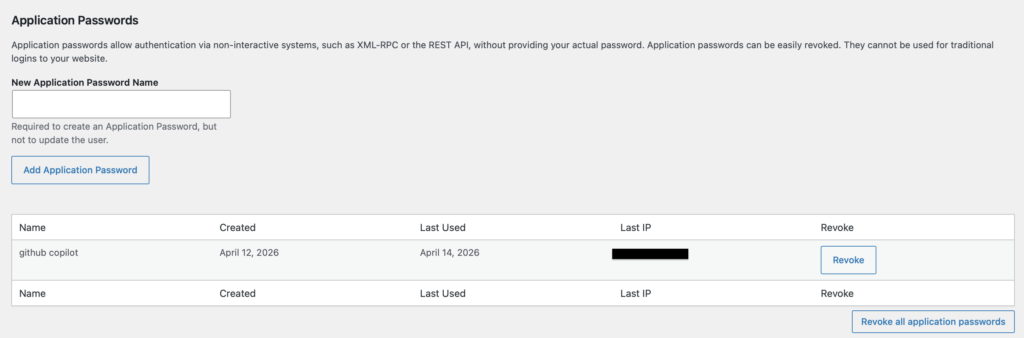
Das Passwort wird nur einmal angezeigt. Format zur Authentifizierung:
xxxx xxxx xxxx xxxx xxxx xxxx(Leerzeichen im Passwort sind beabsichtigt – WordPress akzeptiert sie auf diese Weise.)
Schritt 3: MCP in GitHub Copilot konfigurieren
GitHub Copilot unterstützt MCP-Server seit Copilot Chat in VS Code und über die GitHub Copilot CLI. Die Konfiguration erfolgt in einer JSON-Datei.
In VS Code (projektbezogen)
Erstelle die Datei .vscode/mcp.json im Projektverzeichnis:
{
  "mcpServers": {
    "wordpress-example-com": {
      "command": "npx",
      "args": [
        "-y",
        "@automattic/mcp-wordpress-remote"
      ],
      "env": {
        "WP_API_URL": "https://example.com/wp-json/mcp/mcp-adapter-default-server",
        "WP_API_USERNAME": "your-username",
        "WP_API_PASSWORD": "application-password",
        "OAUTH_ENABLED": "false"
      }
    }
  }
}🏠 Lokale LLM-Variante: Wenn Sie WordPress lokal ausführen (z. B. mit Docker oder Valet), geben Sie
http://LOCAL-IPADDRESS:8080/als URL ein. Der gesamte Verkehr bleibt dann auf der lokalen Maschine – kein einziges Wort verlässt Ihren eigenen Rechner.
☁️ Cloud-Variante: Für eine öffentliche WordPress-Instanz geben Sie einfach die tatsächliche Domain ein. Der KI-Assistent (z. B. GitHub Copilot mit OpenAI im Hintergrund) kommuniziert dann mit dem Server. Personen, die der Privatsphäre Priorität einräumen, sollten in diesem Fall kein lokales LLM als WP-Connector verwenden – das wäre wenig sinnvoll.
Global (für alle Projekte)
Erstelle alternativ die Datei in ~/.config/github-copilot/mcp.json – dann ist der WordPress-Server in jedem Projekt verfügbar.
Copilot CLI
Die gleiche Konfigurationsdatei gilt für die GitHub Copilot CLI unter ~/.copilot/mcp-config.json.
Prüfe den laufenden MCP-Server in der GitHub Copilot CLI mit:
/mcp showSchritt 4: Verbindung testen
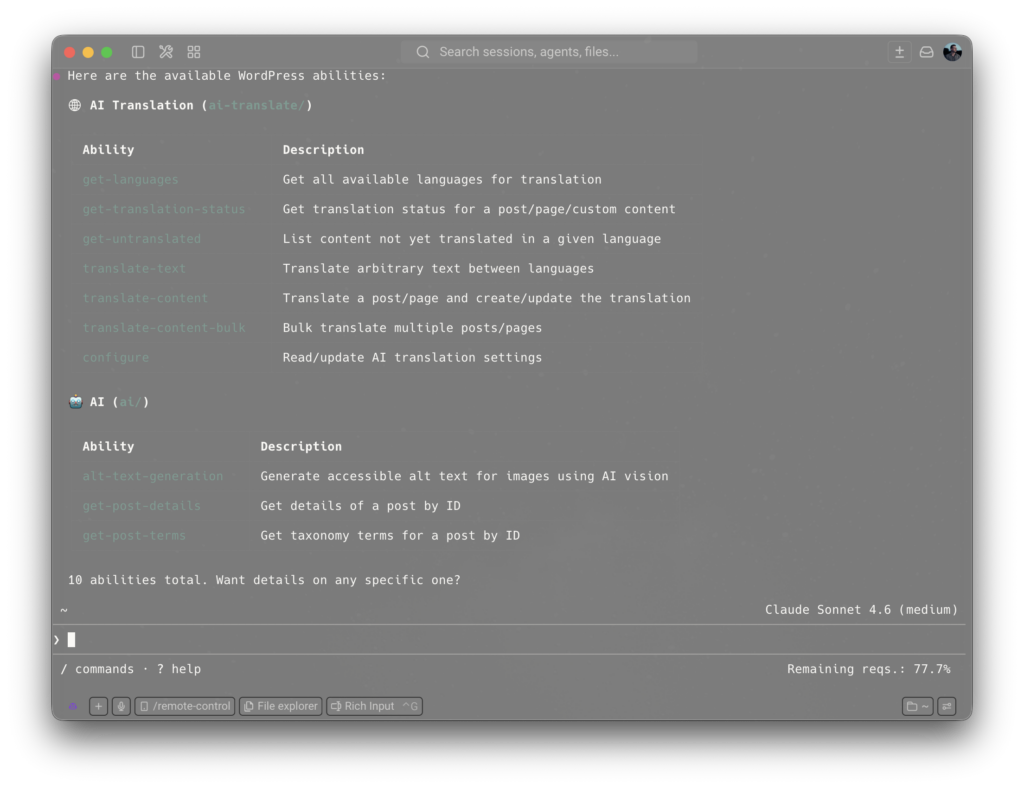
Öffne eine neue Sitzung in GitHub Copilot CLI und frage:
„Welche WordPress-Funktionen sind verfügbar?“
Copilot erkennt den MCP-Server und listet alle Tools auf – einschließlich ai-translate/get-languages, ai-translate/get-untranslated, ai-translate/translate-content-bulk und der anderen SlyTranslate Abilities.
Übersetzungs-Workflows über MCP
Jetzt wird es erst richtig gut. Hier sind die drei Workflows, die ich am häufigsten verwende.
Workflow 1: Übersetzung eines einzelnen Beitrags
Im Copilot Chat:
„Übersetze den WordPress-Beitrag mit der ID 42 ins Englische.“
Copilot ruft ai-translate/translate-content auf, übergibt die Post-ID und die Zielsprache und gibt einen Link zum erstellten Übersetzungsbeitrag zurück. Es ist nicht nötig, das Backend zu öffnen, kein Klicken.
Workflow 2: Fehlende Übersetzungen finden und erstellen
Einer meiner Lieblings-Workflows. Im Chat:
„Zeige mir alle deutschen Beiträge, die noch keine englische Übersetzung haben.“
Copilot ruft ai-translate/get-untranslated auf und listet die Beiträge auf. Dann:
„Übersetze sie alle ins Englische.“
Copilot startet ai-translate/translate-content-bulk. Das Plugin übersetzt bis zu 50 Einträge auf einmal – Titel, Inhalt, Auszug, SEO-Felder, alles.
Workflow 3: Überprüfen des Übersetzungsstatus eines Beitrags
Beim Verfassen eines neuen Beitrags:
„Für welche Sprachen existiert bereits eine Übersetzung des Beitrags 123?“
Copilot ruft ai-translate/get-translation-status auf und zeigt an, ob der Beitrag bereits in Englisch, Französisch oder anderen konfigurierten Sprachen verfügbar ist.
Workflow 4: Anpassung des Übersetzungs-Prompts
Wenn Sie mit der Qualität der Übersetzungen nicht zufrieden sind:
„Ändere den Übersetzungs-Prompt so, dass Code-Blöcke niemals übersetzt werden und der Ton informell bleibt.“
Copilot ruft ai-translate/configure auf und aktualisiert die Prompt-Vorlage direkt. Es ist kein Login in den Backend erforderlich.
Workflow 5: Verwendung eines bestimmten Modells
Um ein bestimmtes Modell für eine einzelne Anfrage zu verwenden:
„Translate WordPress post with ID 42 into French using the model gemma3:27b.“
Copilot ruft ai-translate/translate-content auf, wobei model_slug auf gemma3:27b eingestellt ist. Dadurch wird der Standardwert nur für diesen einen Aufruf außer Kraft gesetzt – die globale Konfiguration bleibt unberührt.
So legen Sie ein Modell als permanente globale Standardeinstellung fest:
„Set the default translation model to gemma3:27b.“
Copilot ruft ai-translate/configure mit model_slug: gemma3:27b auf. Alle nachfolgenden Übersetzungen verwenden dieses Modell, es sei denn, sie werden auf Anfrage überschrieben.
Workflow 6: Übersetzen mit eigenen Prompt für Anrede oder Sprachstil
Für einen einzelnen Beitrag mit einem bestimmten Anrede:
„Übersetze den Post 99 ins Spanische. Verwenden Sie einen informellen Ton und spreche den Leser direkt an.“
Copilot ruft ai-translate/translate-content mit additional_prompt auf „Verwende einen informellen Ton und sprechen Sie den Leser direkt mit ‚tú‘ an.“ Die Anweisung wird nach der globalen Vorlage angehängt und gilt nur für diese Anforderung.
Workflow 7: Globale Prompt Ergänzung für alle Übersetzungen
Um dauerhaft einen Prompt zu setzen, die automatisch auf jede Übersetzung übernommen wird:
„Füge eine globale Anweisung hinzu, dass Codeblöcke und Variablennamen niemals übersetzt werden dürfen.“
Copilot ruft ai-translate/configure mit prompt_addon auf: „Übersetze niemals Codeblöcke, Variablennamen oder technische Kennungen.“ Dieses Add-on wird nach der Promptvorlage bei jeder Übersetzungsanfrage angehängt – es muss nicht jedes Mal wiederholt werden.
Um das add-on zu entfernen einfach:
„Entferne das globale Prompt-Add-on.“
Copilot setzt prompt_addon auf eine leere Zeichenfolge und der Eintrag wird gelöscht.
Andere MCP-Beispiele
Da SlyTranslate seine Fähigkeiten als MCP-Tools registriert, können auch komplexere Anfragen formuliert werden:
"Übersetze alle Beiträge vom Typ 'knowledge-base', die noch keine französische Version haben - aber nur die, die in den letzten 30 Tagen veröffentlicht wurden."Copilot kombiniert get-untranslated (gefiltert nach Beitragstyp) mit translate-content-bulk. Dies geht über das hinaus, was in der Block Editor UI möglich ist – und das ist genau die Stärke von MCP.
Fazit
Mit der MCP-Einrichtung muss ich das WordPress-Backend für Übersetzungsaufgaben kaum noch öffnen. Der KI-Assistent kennt die verfügbaren Fähigkeiten, kann sie kombinieren und auf Anfragen in natürlicher Sprache reagieren.
Die Architektur dahinter ist einfach:
Copilot Chat → MCP → WordPress Abilities API → wp_ai_client_prompt() → Local LLMAlles verbunden, alles lokal (falls gewünscht), alles kostenlos.
Im dritten und letzten Teil der Reihe kommt die Idee, die mich am meisten begeistert: Code zu schreiben und dann automatisch einen Blogbeitrag darüber erstellen zu lassen – und ihn direkt zu übersetzen. Kontinuierliche Dokumentation, sozusagen.
→ Weiter zu Teil 3: Von Commit zu Blogbeitrag – automatisch schreiben und übersetzen mit Copilot

